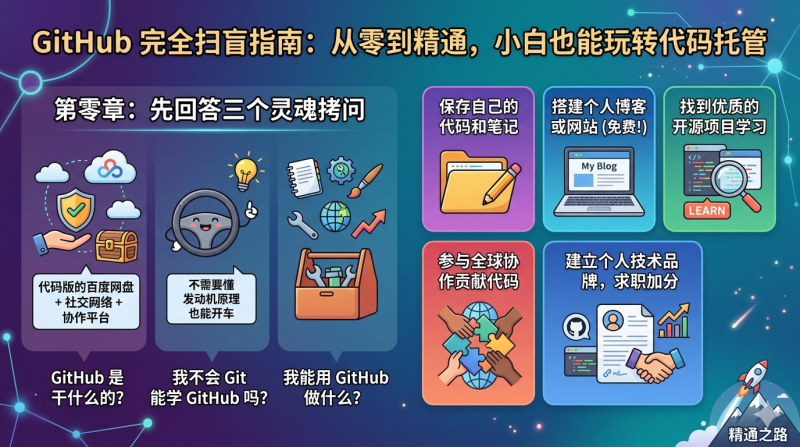


GitHub 完全扫盲指南:从零到精通,小白也能玩转代码托管
如果你刚接触编程,或者听说过 GitHub 但不知道它到底是什么、怎么用——这篇指南就是为你准备的。我将用最直白的语言,从概念到实战,带你一步步掌握这个全球开发者都在用的平台。
第零章:先回答三个灵魂拷问
GitHub 是干什么的?
简单说,GitHub 是一个「代码版的百度网盘 + 社交网络 + 协作平台」。你可以把代码存上去(不怕丢),可以跟别人一起写(像 Google Docs 协作文档),可以展示你的作品(像个人作品集),还可以参与全球其他开发者的项目。
我不会 Git 能学 GitHub 吗?
能。Git 是底层技术,GitHub 是平台。你可以先会用 GitHub 的网页界面操作,再慢慢学 Git 命令——就像你不需要懂发动机原理也能开车。
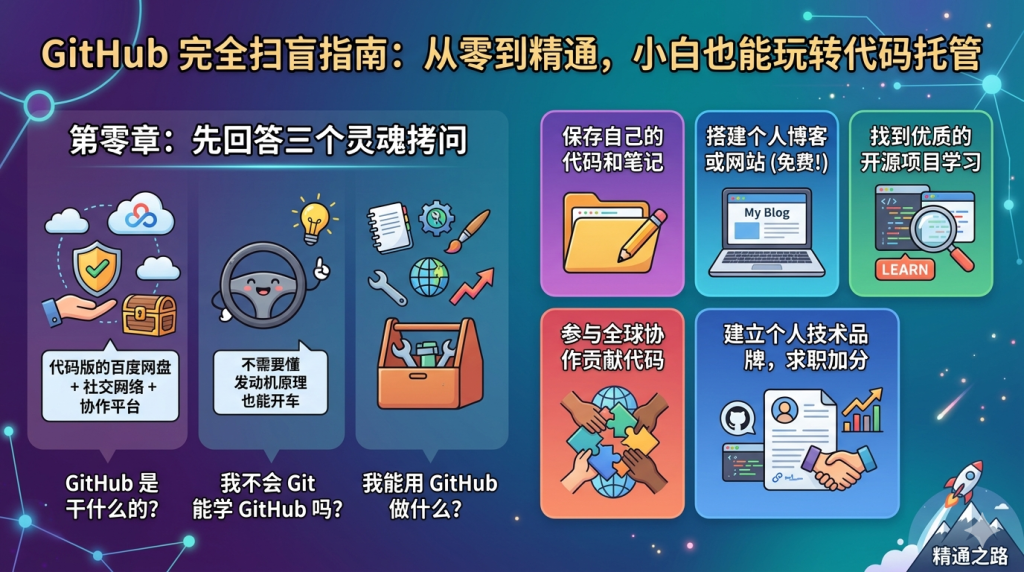
我能用 GitHub 做什么?
- 保存自己的代码和笔记
- 搭建个人博客或网站(免费!)
- 找到优质的开源项目学习
- 参与全球协作贡献代码
- 建立个人技术品牌,求职加分
第一章:从零开始——注册与第一印象
1.1 注册账号
- 打开 github.com
- 点击右上角 Sign up,输入用户名、邮箱、密码
- 验证邮箱
注册时的三个注意:
- 用户名就是你的「开发者身份证」,建议用英文,避免用数字尾缀(如 xiaoMing_dev 好过 xiaoMing12345)
- 邮箱尽量用 Gmail/Outlook,别用公司邮箱(换工作后麻烦)
- 设置双因素认证(2FA),这是保护账号最有效的方式
1.2 第一眼看懂 GitHub 个人主页
注册后的个人主页有几个关键区域:
- Contribution Graph(贡献图):绿色方块矩阵,你每天提交代码,方块就变绿。连续打卡的「全绿图」是很多公司招聘时的加分项
- Repositories(仓库):你的代码仓库列表
- README.md:个人介绍区,可以用 Markdown 写一份像样的自我介绍
1.3 配置 SSH Key(一次性操作但极其重要)
如果不配 SSH Key,每次操作都要输密码,很麻烦。
# Windows 用户打开 Git Bash,Mac/Linux 打开终端
ssh-keygen -t ed25519 -C "your_email@example.com"
# 一直按回车,会生成 ~/.ssh/id_ed25519.pub

# 查看公钥
cat ~/.ssh/id_ed25519.pub
复制输出的内容,到 GitHub 的 Settings → SSH and GPG keys → New SSH key,粘贴保存。
完成后,你与 GitHub 之间的通信就变成了「刷脸」模式,再也不用反复输密码了。
第二章:第一个仓库——把你的代码推上去
2.1 什么是「仓库」?
仓库(Repository,简称 repo)就是一个项目文件夹。每个项目一个仓库,里面可以放代码、文档、图片、配置文件等。
2.2 创建一个仓库
- 点击右上角「+」→ New repository
- 填写仓库名(如 hello-world)
- 勾选「Add a README file」
- 选择 Public(公开)或 Private(私有)
- 点击 Create repository
好了,你拥有了人生第一个 GitHub 仓库。
2.3 用 Git 把代码推上去(最常用操作)
假设你本地有一个项目文件夹,想上传到 GitHub:
# 在你的项目文件夹中执行
git init                      # 初始化本地仓库
git add .                     # 把所有文件加入暂存区
git commit -m "初次提交"      # 提交到本地
git branch -M main            # 将主分支命名 main
git remote add origin git@github.com:你的用户名/仓库名.git
git push -u origin main       # 推送到远程
这里有个重点概念:Git 是本地版本控制系统,GitHub 是远程仓库。你的操作流程永远是:本地修改 → 本地提交 → 推送到远程。
2.4 几个必须知道的文件
- README.md:项目的说明书。用 Markdown 格式编写,别人打开你仓库第一眼就看到的内容。一个好 README 包括:项目介绍、安装方法、使用示例、截图
- .gitignore:这个文件告诉 Git 「哪些文件不需要跟踪」。比如 node_modules、编译后的文件、本地配置文件。GitHub 提供各种语言的 .gitignore 模板
- LICENSE:开源许可证。告诉别人你的代码可以用在什么地方、需不需要声明出处。新手推荐 MIT 许可证——最宽松
第三章:版本控制——Git 的核心操作
这一章是 GitHub 最值钱的地方。不理解版本控制,GitHub 就是个云盘;理解了,你就拥有了时光机。
3.1 提交(Commit)——代码的快照
每一次 commit 就是给代码拍一张快照。你可以随时回到任意一次快照。
git add 文件名    # 把某个文件加入本次快照
git commit -m "修复了登录页的 bug"  # 拍快照并写上备注
commit 的黄金法则: 每次提交只做一件事,备注要清晰。坏例子:修改了一些东西。好例子:修复用户注册时邮箱格式校验不通过的bug。
3.2 推送和拉取(Push & Pull)
git push          # 把本地提交推送到 GitHub
git pull          # 把 GitHub 上的最新代码拉取到本地
3.3 分支(Branch)——代码的平行宇宙
分支是 Git 最强大的功能。你可以从主线分出一条「平行线」,在上面改代码、做实验,完成后合并回去。
主分支(main)   —— 生产环境的稳定代码
                 └── 功能分支(feature/login)—— 开发新功能
                  └── 修复分支(fix/bug-123)  —— 修 bug
git branch feature/login          # 创建分支
git checkout feature/login        # 切换到该分支
git checkout -b feature/login     # 创建并切换(上面的合并写法)

# 在分支上开发和提交
git add .
git commit -m "完成登录页前端样式"

# 合并回主分支
git checkout main
git merge feature/login
分支的设计哲学: 永远不要在 main 上直接修改。每次开发新功能或修 bug,都新建一个分支,测试无误后再合并回去。这是专业开发者的基本素养。
3.4 合并冲突(Merge Conflict)——Git 的「交通事故」
当两个人同时修改了同一个文件的同一行代码,Git 不知道该听谁的,就会产生冲突。
冲突长这样:
<<<<<<< HEAD
我写的版本
=======
别人写的版本
>>>>>>> feature/login
解决办法很简单:打开这个文件,手动选择保留哪个版本,或者写出一个新版本,删掉 <<<<<<<、=======、>>>>>>> 这三行标记,然后 git add . → git commit 提交解决。
新手遇到冲突不用怕,这很正常。Git 只是提醒你「这里有分歧,你来做决定」。
第四章:协作——Pull Request 与开源贡献
这才是 GitHub 的真正魅力所在:全世界的开发者可以一起协作写代码。
4.1 Fork(叉子)——把别人的项目复制到你的账号
如果你看到一个感兴趣的开源项目,点一下「Fork」按钮,这个项目的完整副本就到了你的 GitHub 账号下。你可以随便改,完全不影响到原项目。
4.2 Clone(克隆)——把代码下载到本地
git clone git@github.com:你的用户名/原项目名.git
4.3 Pull Request(PR)——请求合并你的修改
你在自己的副本上改好了代码,想把这些改进还给原作者,就需要发一个 Pull Request。
PR 流程:
- Fork 原项目
- Clone 到本地
- 创建新分支,在新分支上修改
- push 到你的远程仓库
- 在 GitHub 上点击「Pull Request」→「New pull request」
- 填写 PR 的标题和说明(做了什么改动、为什么这样改)
- 提交,等待原项目维护者审核
给新手的 PR 建议:
- 从小处入手:修一个拼写错误、改进一段文档、修复一个小 bug
- PR 标题要简洁清晰,说明要详细
- 一个 PR 只做一件事(不要一次提交几十个文件改动)
- 尊重原项目的贡献指南(通常叫 CONTRIBUTING.md)
4.4 Issue(议题)——提出问题或建议
如果你发现了一个 bug,或者想建议一个新功能,点「Issues」→「New issue」。
写 Issue 的几个要点:
- 标题能概括问题(「登录按钮点击无响应」好过「出问题了」)
- 描述清楚复现步骤(1.打开页面 2.点击登录按钮 3.控制台报错……)
- 附上截图或报错信息
- 如果是功能建议,说清楚「想要什么」和「为什么想要」
4.5 Star(收藏)和 Watch(关注)
- Star:表示你喜欢这个项目,类似点赞收藏。Star 多的项目是 GitHub 上最受关注的
- Watch:关注项目的动态。有人提交 Issue、PR 时你会收到通知
第五章:GitHub 进阶功能——让你效率翻倍
5.1 GitHub Actions——自动化一切
GitHub Actions 是内置的 CI/CD(持续集成/持续部署)工具。简单说,你可以设置「当有人提交代码时,自动帮我运行测试」「当我发布新版本时,自动部署到服务器」。
# .github/workflows/test.yml
name: CI
on: [push]
jobs:
  test:
    runs-on: ubuntu-latest
    steps:
      - uses: actions/checkout@v3
      - run: npm install
      - run: npm test
上面的配置意味着:每次你 git push,GitHub 就会自动运行 npm test。测试不通过,代码就合并不进去。
新手可以从这些 Actions 开始:
- 自动格式化代码
- 自动检查拼写
- 自动部署博客到 GitHub Pages
5.2 GitHub Pages——免费的个人网站
GitHub 给每个用户提供一个免费域名:用户名.github.io
用法:
- 创建一个仓库,名为
用户名.github.io - 里面放一个 index.html
- 访问
https://用户名.github.io,你的网站就上线了
更常见的做法是用 Jekyll、Hugo、Hexo 等静态博客生成器,配合 GitHub Pages,零成本搭建个人博客。
5.3 GitHub Discussions——社区论坛
每个项目都可以启用 Discussions 功能,像一个专属论坛。适合用来讨论功能方向、收集用户反馈、分享使用经验。
5.4 GitHub Projects——项目管理看板
类似 Trello 的看板功能。可以创建任务卡片,拖拽管理进度(To Do → In Progress → Done)。适合团队协作管理开发进度。
5.5 GitHub Copilot——AI 编程助手
GitHub 旗下的 AI 代码补全工具。你写注释,它帮你生成代码;你写函数名,它帮你补全实现。学生可以免费申请使用。
第六章:小白的 GitHub 生存地图
6.1 如何找到优质项目学习
按 Star 数排序搜索:
stars:>1000搜索超过 1000 Star 的项目language:python只看 Python 项目topic:初学者或good-first-issue标签
推荐新手阅读的项目类型:
- 小型工具库(代码量少,容易看懂)
- 知名项目(有完善的文档和社区)
- 你正在学习的技术对应的项目
6.2 如何参与开源(从小做起)
| 门槛 | 贡献方式 | 示例 |
|---|---|---|
| 极低 | 修文档拼写错误 | 一个单词拼错 |
| 低 | 改进 README | 补充安装说明 |
| 中等 | 修复简单 bug | 某个按钮样式问题 |
| 较高 | 添加新功能 | 新增排序筛选 |
| 高 | 参与核心设计 | 架构讨论 |
从「修文档」开始,这是新手最好的入门方式。
6.3 建立自己的技术影响力
- 完善个人主页的 README(介绍自己、技能栈、项目)
- 把自己做过的项目上传到 GitHub,写好 README 和截图
- 持续贡献代码,让 Contribution Graph 保持绿色
- 在 Issue 和 Discussions 中帮助别人解决问题
你的 GitHub 主页,就是你的技术简历。很多技术公司在面试前都会看看你的 GitHub。
6.4 几个常用操作速查
| 场景 | 命令 |
|---|---|
| 克隆项目 | git clone 仓库地址 |
| 查看状态 | git status |
| 查看提交记录 | git log –oneline |
| 暂存所有文件 | git add . |
| 提交 | git commit -m “说明” |
| 推送 | git push |
| 拉取 | git pull |
| 创建分支 | git checkout -b 分支名 |
| 合并分支 | git merge 分支名 |
| 放弃修改 | git checkout — 文件名 |
6.5 遇到问题怎么办
- 看官方文档:docs.github.com
- 搜索引擎:搜「GitHub 怎么……」或具体的报错信息
- GitHub 社区:github.com/community 有官方论坛
- Stack Overflow:几乎所有 GitHub 问题都能搜到答案
第七章:常见问题解答
Q:GitHub 免费吗? 免费版足够个人使用:无限公共仓库、有限的私有仓库、Actions 有免费额度。学生还能申请 GitHub Student Pack,获得大量免费工具。
Q:Git 和 GitHub 有什么区别? Git 是版本控制工具(安装在本地),GitHub 是托管 Git 仓库的平台(在线服务)。还有 GitLab、Bitbucket 等同类平台。
Q:代码放 GitHub 会被别人抄吗? Public 仓库任何人都能看到,但有以下保护措施:
- 开源许可证(如 MIT)明确规定了使用条件
- README 可以标注版权信息
- 可以选择 Private 仓库(只有你邀请的人能看到)
Q:我不写代码,学 GitHub 有用吗? 有用。GitHub 正在变成通用的协作平台:有人用于管理文档,有人用于写作书籍,有人用于收集笔记,有人用于搭建个人网站。Git 本身就是一个优秀的版本管理工具,适合任何需要追踪文件变更的场景。
Q:小白第一个仓库应该放什么? 放你的学习笔记。用 Markdown 写一个「XXX 学习笔记」仓库,系统地整理你学过的知识点。这个仓库不仅帮你复习,还能让面试官看到你的学习能力和知识体系。
写在最后
GitHub 不是一个遥不可及的黑客工具,它是每个开发者日常使用的平台。就像你在职场用 Word、Excel 一样,程序员用 Git、GitHub 管理代码。
学习 GitHub 不需要一口气把本文的所有功能都精通。从注册账号开始,上传第一份代码,看懂第一个 PR,提交第一个 Issue——每一步都是进步。
记住:GitHub 上那些看起来大神级别的项目,也是从一行代码、一个 commit 开始的。你的第一个 commit,就在今天。
如果你觉得这篇文章对你有帮助,欢迎分享给更多需要的人。有任何问题,欢迎在评论区留言讨论。
本网站的文章部分内容来源于网络,仅供大家学习与参考,如有侵权,请联系站长 QQ:24844 进行删除处理。本站一切资源不代表本站立场,不代表本站赞同其观点和对其真实性负责。本站一律禁止以任何方式发布或转载任何违法的相关信息,访客发现请向站长举报。本站资源大多存储在云盘,如发现链接失效,请联系我们我们会第一时间更新。






![修愚分享推广计划正式上线,推广可获高额奖励[限时推广]-修愚](https://xiuyu.com/wp-content/uploads/2025/05/愚你同乐-1024x410.jpg)


暂无评论内容